Shop Staff Help

店舗操作 ヘルプ 画面を見ながら店舗操作

店舗スタッフが使う画面を、受付から会計、権利、大会表示まで順番にまとめました。名前や金額は説明用のテストデータです。

テストデータの店舗ユーザー一覧画面
テストデータの付与画面
このページはログインなしで読めます

実際にユーザー一覧、利用承諾、付与、相殺、権利などを操作するには、店舗スタッフアカウントでログインしてください。

First Check

最初に見るところ

店舗画面では「誰に」「何を」「いくら」するかを先に確認します。ボタンを押す前に、名前と金額を声に出して確認すると安全です。

店舗ごとの画面

スタッフは担当店舗のユーザーだけ操作します。別の店舗の人はこの画面では触りません。

名前を先に見る

ユーザー名、ニックネーム、メールを見て、同じ名前の人と間違えないようにします。

残高は2種類

マルチチケットは共通残高、店舗クーポンはこの店舗だけの残高です。

履歴に残る

付与、相殺、使用は履歴に残ります。あとから時間、金額、担当者を確認できます。

Basic Flow

受付から会計までの基本の順番

新しいお客さまは承諾してから一覧に出ます。いつものお客さまは一覧で探して、必要な操作へ進みます。

  1. 01
    利用申込を承諾する

    初めての人を店舗ユーザーに追加します。

  2. 02
    ユーザーを探す

    検索欄で名前を入れ、対象の人を見つけます。

  3. 03
    付与・相殺をする

    残高を増やす、または減らす操作です。

  4. 04
    履歴を確認する

    いつ、誰が、いくら動かしたかを見ます。

Application

利用申込を承諾する

お客さまが店舗を使えるようにする最初の作業です。承諾すると、ユーザー一覧にその人が出ます。

申込者を選んで、呼びやすい名前を入れる

画像では、申込者 tanaka_yuuto / 田中 優斗 を選び、店舗で呼ぶ名前として 田中ゆうと を入れています。
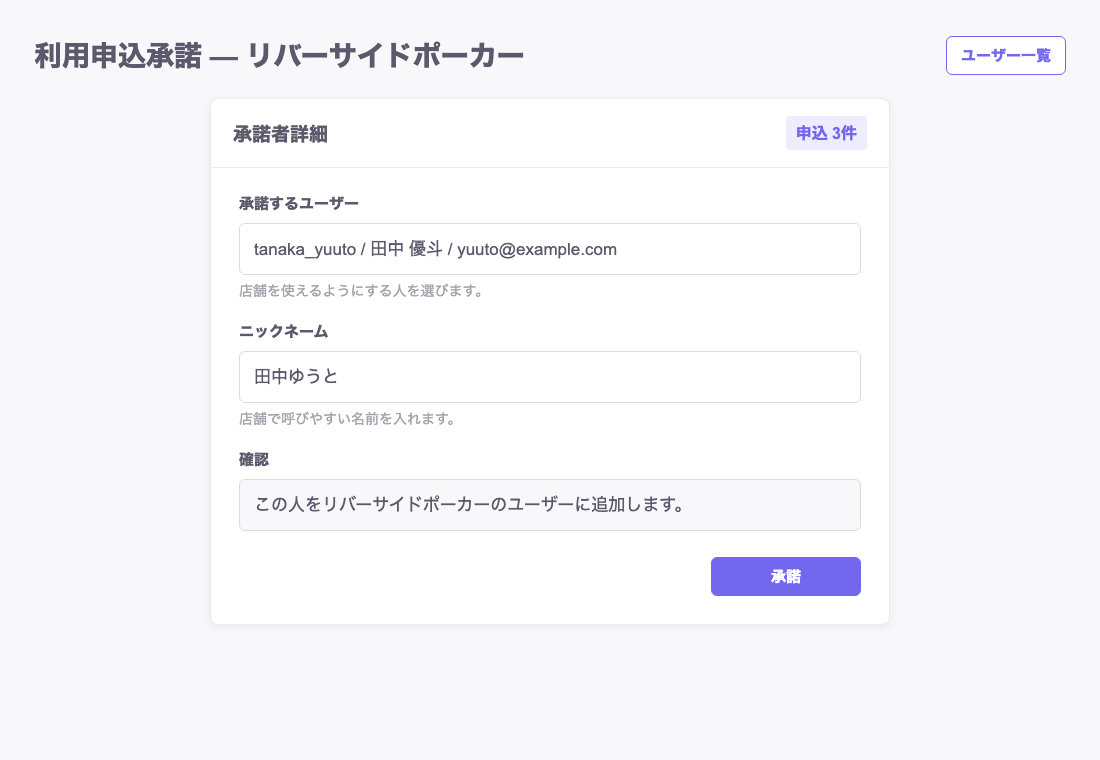
  • サイドバーの「利用承諾」を開きます。
  • 承諾するユーザーを選びます。メールアドレスも見て、別人でないか確認します。
  • ニックネームは店舗で呼びやすい名前にします。
  • 確認欄を読み、問題なければ「承諾」を押します。
テストデータの利用申込承諾画面
利用申込承諾 / テストデータ
申込中のままではお客さま側に店舗が出ません

承諾前のお客さまは、ホームや店舗一覧でその店舗を使えません。急いでいる場合は、この画面で承諾まで終わらせます。

User List

ユーザーを探す

ユーザー一覧は、店舗スタッフが一番よく使う画面です。検索、残高確認、履歴、付与、相殺、変更へここから進みます。

検索して、対象の人の行を見る

画像では検索欄に 山田 と入れています。山田みなみさんの行には、店舗クーポン 18,500、マルチケ 24,000 が表示されています。
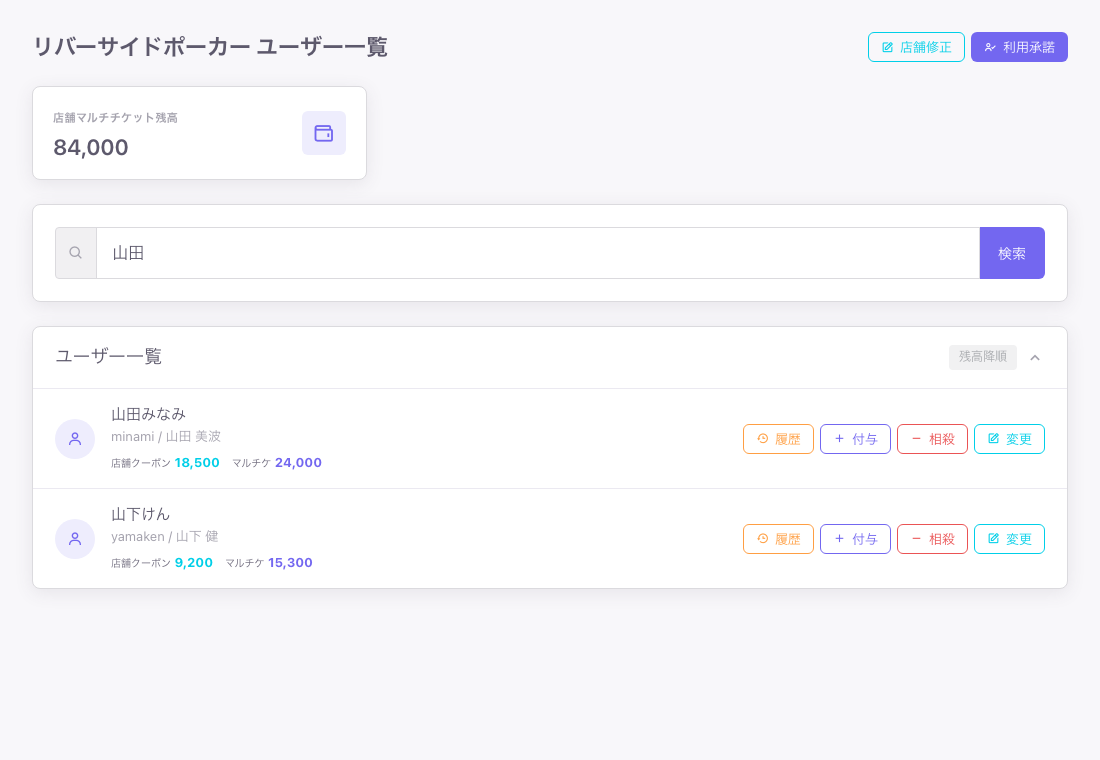
  • 名前が多いときは、検索欄にユーザー名、ニックネーム、メールの一部を入れます。
  • 「履歴」は、その人の使用や付与の記録を見るボタンです。
  • 「付与」は残高を増やす操作、「相殺」は残高を減らす操作です。
  • 「変更」では、店舗で使うニックネームなどを直せます。
テストデータのユーザー一覧画面
ユーザー一覧 / テストデータ

お客さま側では、承諾済み店舗だけが見える

承諾が終わった店舗は、お客さまのホームに出ます。お客さまはそこでマルチチケットと店舗ポイントを見ます。
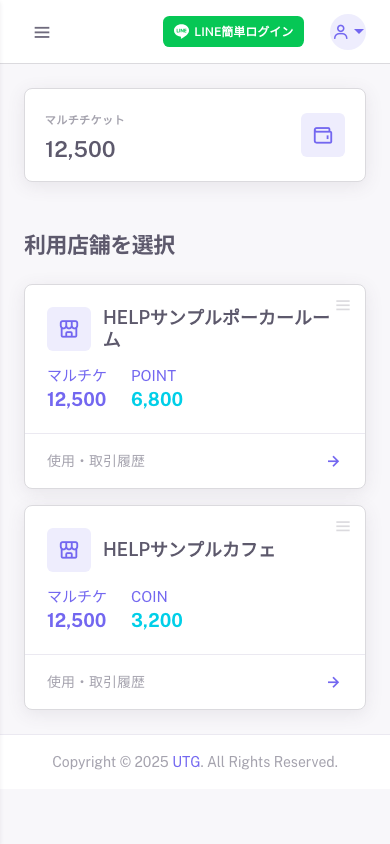
  • マルチチケットは、対応店舗で共通に使える残高です。
  • POINT や COIN などの店舗ポイントは、その店舗だけの残高です。
  • お客さまから「店舗が出ない」と言われたら、まず申込が承諾済みか見ます。
テストデータのお客さまホーム画面
お客さまホーム / テストデータ
Balance

付与・相殺をする

付与は残高を増やすこと、相殺は残高を減らすことです。会計やイベント対応で使います。

種類と金額を選んで、送信前に確認する

画像では、山田みなみさんに マルチチケット 3,000 を付与しています。入力欄には数字だけを入れます。
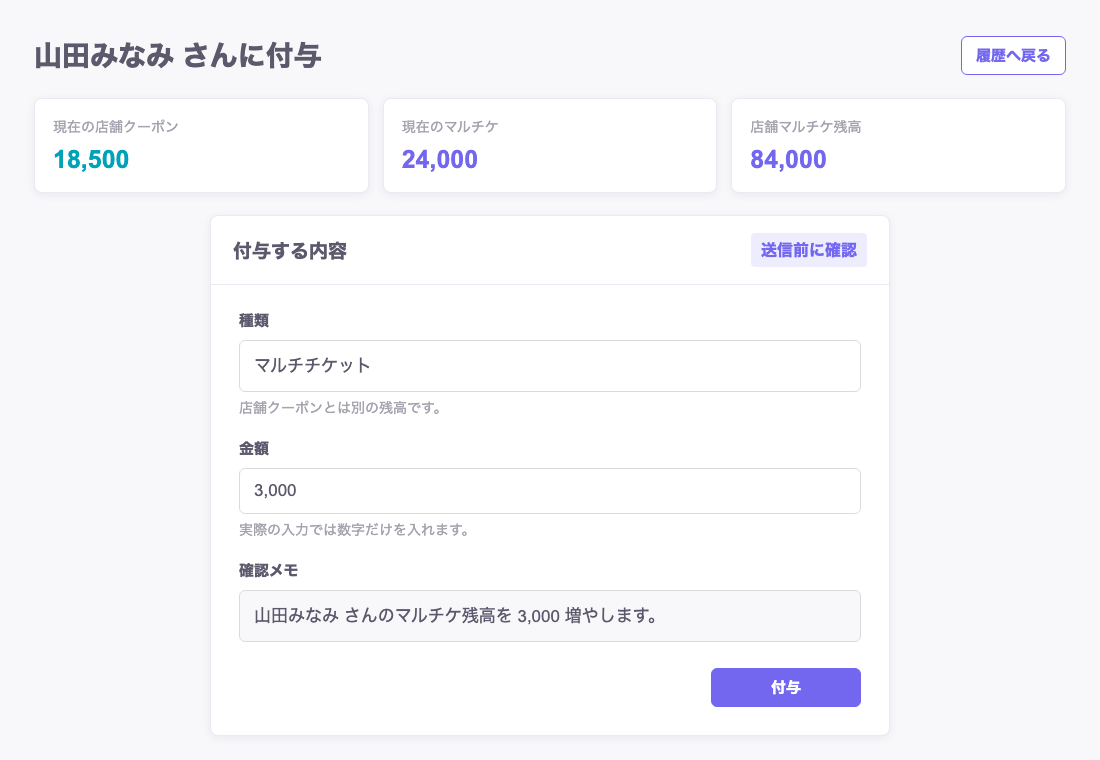
  • 種類で「マルチチケット」か「店舗クーポン」を選びます。
  • マルチチケットを付与すると、店舗のマルチチケット在庫はその分だけ減ります。
  • 店舗クーポンは、その店舗だけで使う残高です。マルチチケット在庫とは別です。
  • 確認メモで「誰の残高をいくら増やすか」を見てから確定します。
  • 支払い処理中や残高不足の表示が出たら、操作を止めて状況を確認します。
テストデータの付与画面
付与 / テストデータ

履歴を確認する

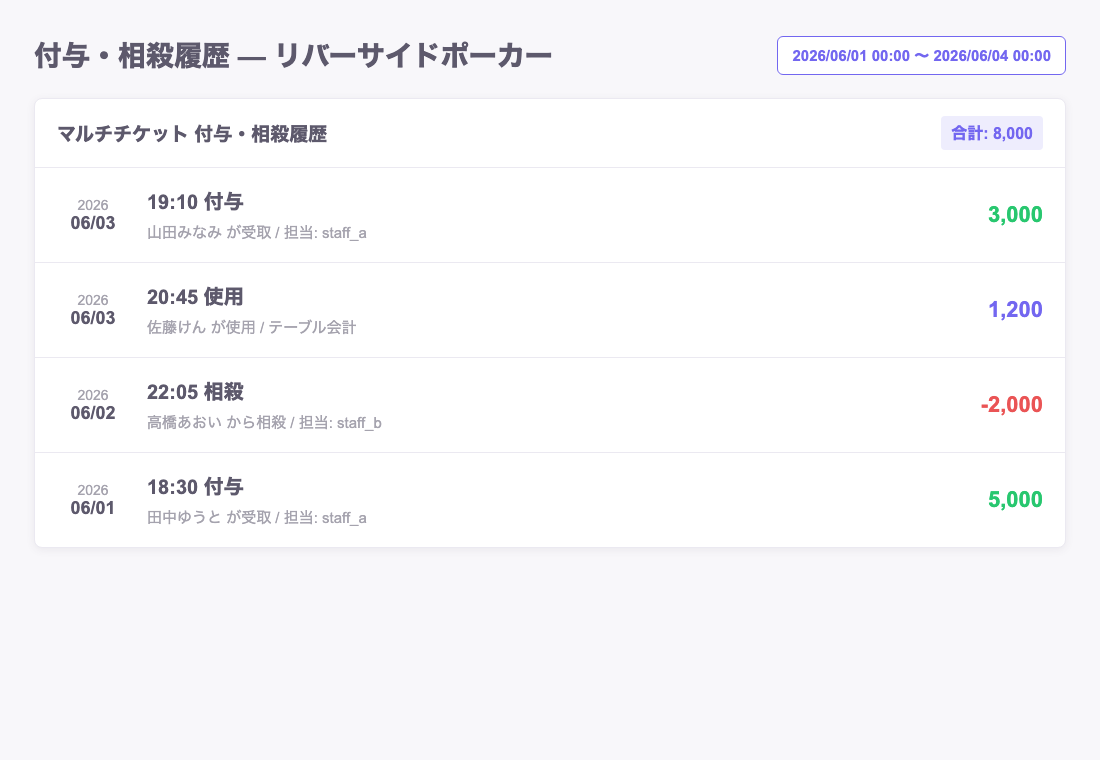
履歴では、19:10 付与 3,00020:45 使用 1,20022:05 相殺 2,000 のように、動いた数量を順番に見られます。

  • 「使用履歴」は、お客さまが店舗で使った記録です。
  • 「付与相殺履歴」は、スタッフが増やしたり減らしたりした記録です。
  • 日付を入れると、その期間だけに絞れます。
  • 金額が合わないときは、まず履歴で時間と担当者を確認します。
テストデータの付与相殺履歴画面
付与・相殺履歴 / テストデータ

お客さまが使う画面も知っておく

お客さまがマルチチケットを使うときは、店舗名と使用額を入れて確認へ進みます。店舗名や金額で迷っているときは、この画面を一緒に見ます。
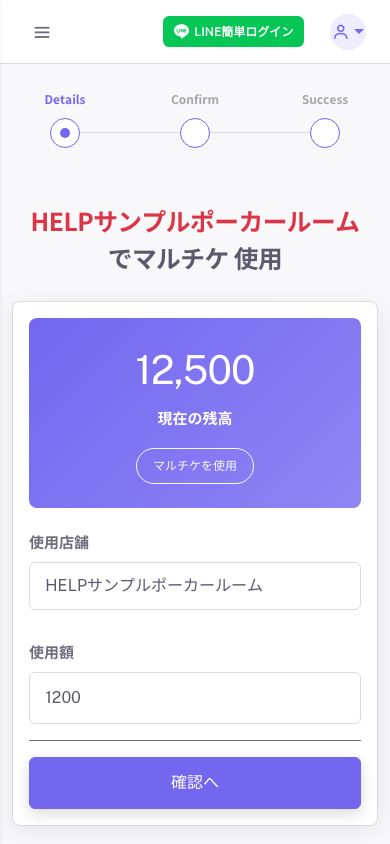
  • 使用店舗が今いる店舗になっているか確認します。
  • 使用額は数字だけで入れます。
  • 確定すると残高が動くので、金額に不安があれば確定前に止めます。
テストデータのお客さまマルチチケット使用画面
お客さま使用入力 / テストデータ
画面表示を切り替える

サイドバー上部の月または太陽のボタンで、ライト表示とダーク表示を切り替えられます。選んだ表示は保存されます。

Rights

権利を付与・使用済みにする

権利は、参加権や通過権を1枚ずつ持たせる機能です。残高のように合計するものではなく、1件ずつ記録します。

全店舗権利とローカル権利を見分ける

全店舗権利は、管理者や主催店舗から店舗へ枚数が配られます。ローカル権利は、この店舗だけで使う自店用の権利です。
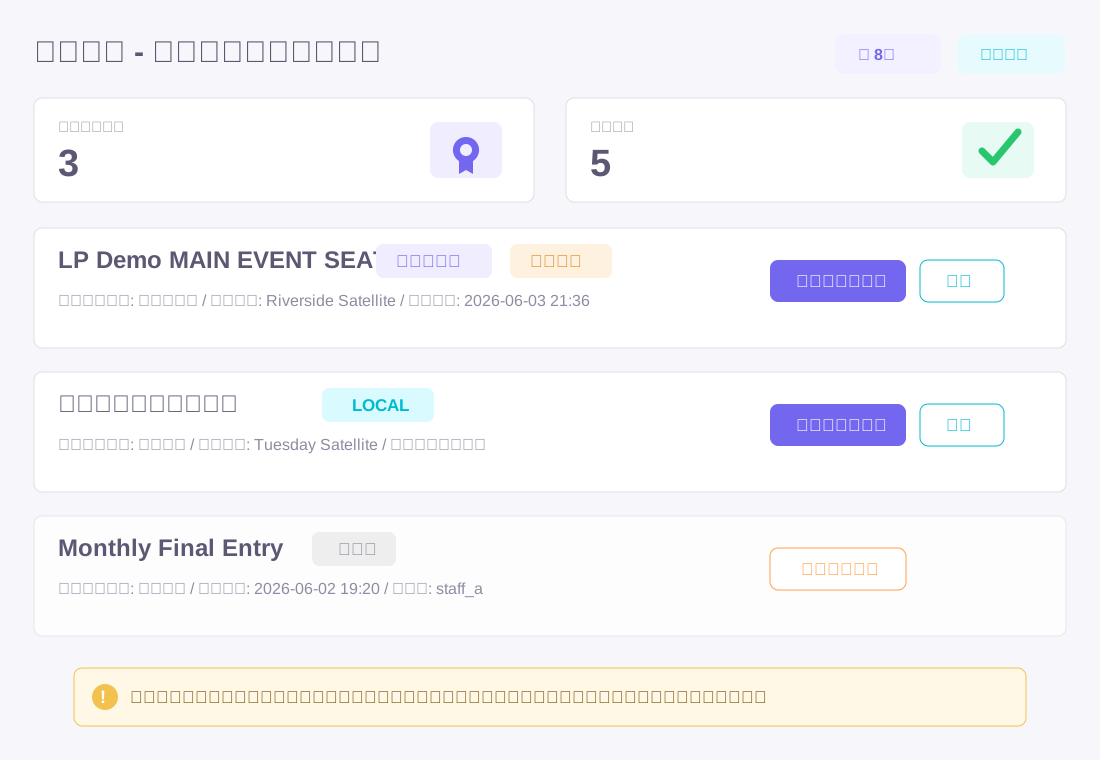
  • 全店舗権利は、店舗の残枚数がある分だけお客さまへ付与できます。
  • ローカル権利は、独自通貨がオンの店舗だけが作成して付与できます。
  • 主催店舗がある権利は、使用済みにできる店舗が主催店舗になることがあります。
  • 使用済みにしても権利は消えません。いつ使ったかの記録として残ります。
テストデータの権利管理画面
権利管理 / テストデータ

お客さま側では権利一覧で見える

お客さまには、権利名、プレイヤー名、取得場所、発行店舗、使用できる店舗が見えます。スタッフ用メモはお客さま側には出ません。
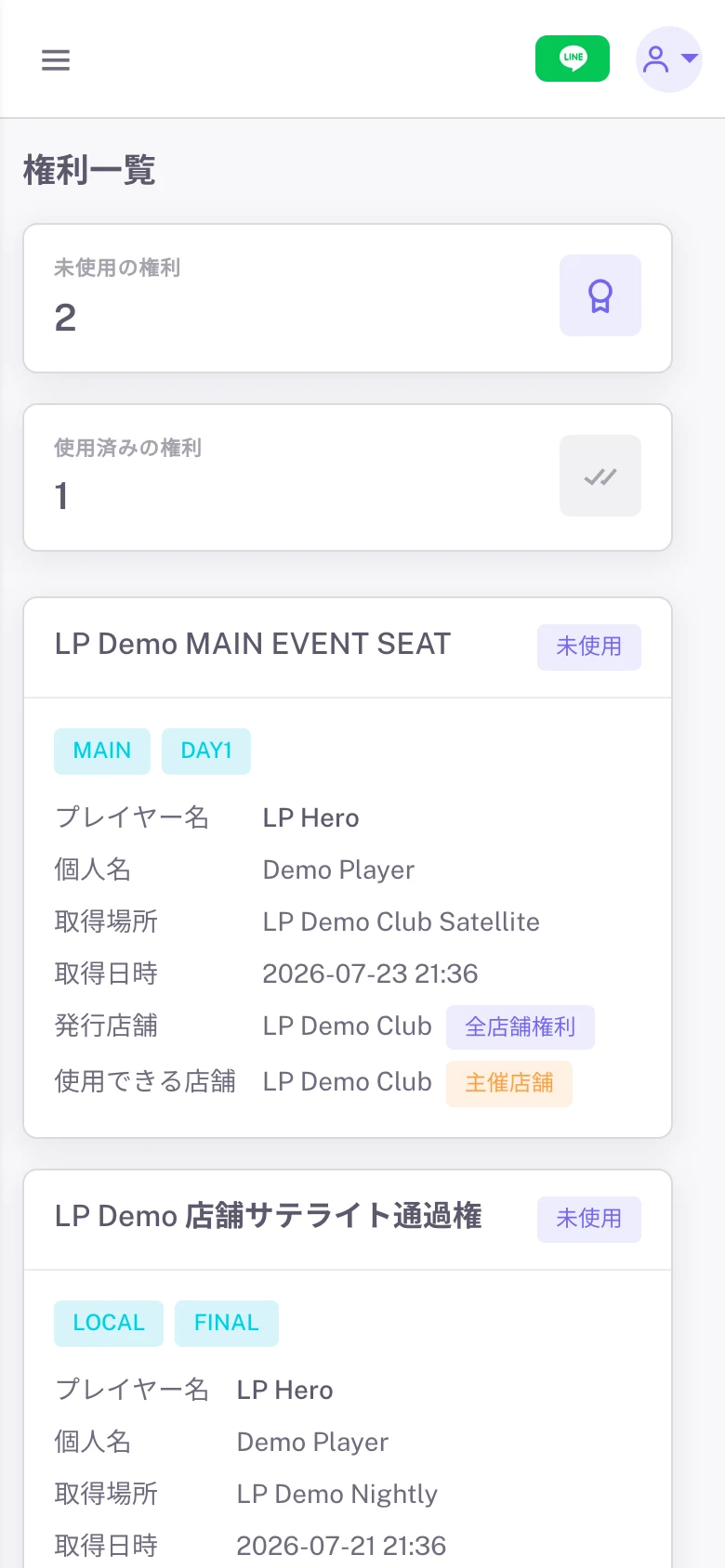
  • 未使用の権利は、画面を見せてもらって確認します。
  • 使用済みにすると、使用日時が表示されます。
  • 間違えて使用済みにした場合は、権限がある店舗で未使用に戻せます。
テストデータのお客さま権利一覧画面
お客さま権利一覧 / テストデータ
Tournament

トーナメント機能の使い方

ストラクチャーを作り、トーナメントを作成し、当日はクロックを動かして会場の大画面へ表示します。

Tournament Flow

大会前日から当日までの流れ

一度ストラクチャーを作っておくと、次回の大会にも使えます。大会作成時にはコピーされるので、当日だけ直しても元の表は壊れません。

  1. 01
    ブラインドストラクチャーを作る

    SB、BB、Ante、時間、休憩を並べます。

  2. 02
    トーナメントを作る

    日付、枠、タイトル、使うストラクチャーを選びます。

  3. 03
    クロックを操作する

    Entry、Players、Re-entry、Addon と時計を動かします。

  4. 04
    会場の大画面に映す

    ディスプレイ用URLをテレビやFire TVで開きます。

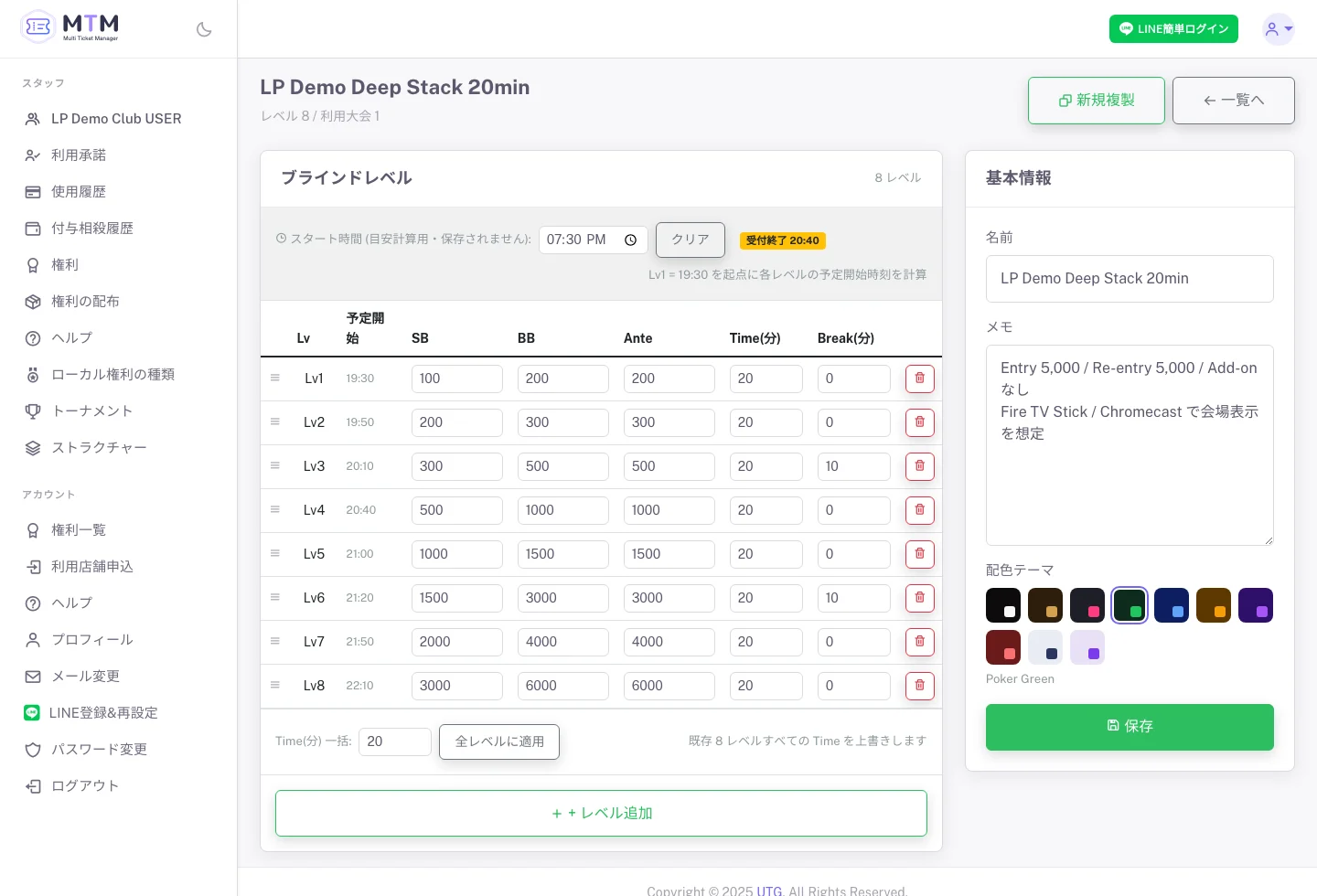
ブラインドストラクチャーを作る

レベルごとの SB / BB / Ante / Time / Break を入れます。SB を入れると、BB と Ante は自動で計算されます。
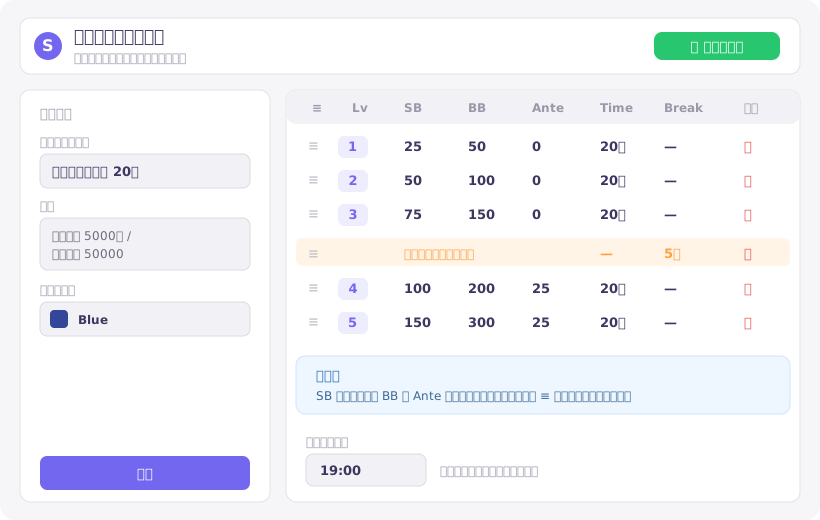
  • 「ストラクチャー」から新規作成します。
  • レベルを追加して、時間や休憩を入れます。
  • 行はドラッグで並び替えできます。
  • 配色テーマを選ぶと、会場表示の色も変わります。

トーナメントを作る

開催日と枠を決めて、タイトルとストラクチャーを選びます。同じ日の同じ枠には、同じ店舗で1つだけ作れます。
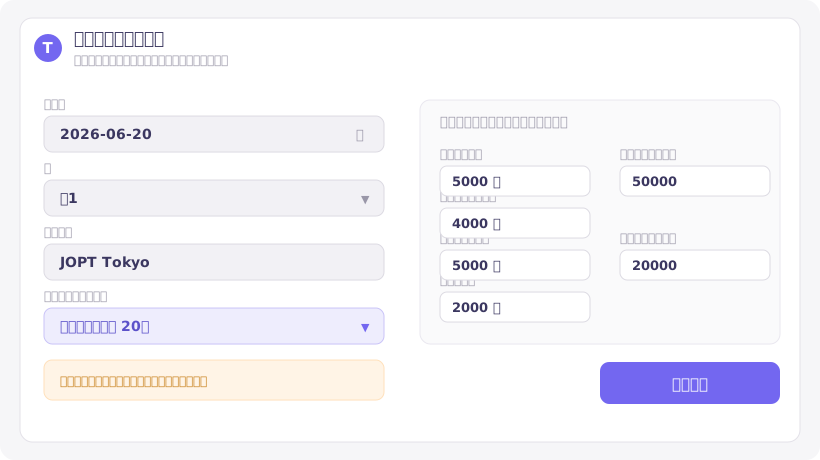
  • 開催日を選びます。例: 2026-06-20。
  • 枠を選びます。例: 枠1。
  • タイトルを入れます。例: JOPT Tokyo。
  • エントリー代やスタックは参考表示です。残高とは連動しません。
サンプルのトーナメント作成フォーム
トーナメント作成 / テストデータ

クロックを操作する(Director Dashboard)

当日は運営画面で時計を動かします。Entry を増やすと Players も一緒に増えます。脱落者が出たときは Players だけを減らします。
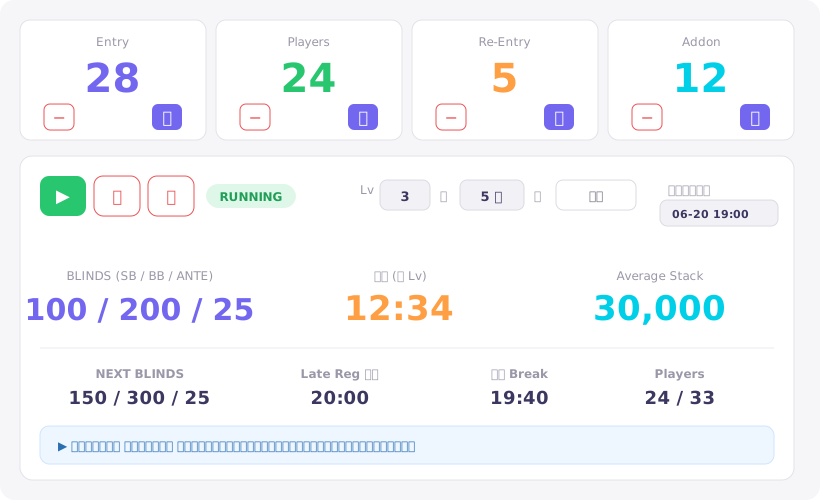
  • 再生で開始、停止で一時停止します。
  • レベルや時間を手動で移動できます。
  • スタート予約を入れると、その時刻に自動で始まります。
  • 賞金、表示ON/OFF、効果音もここで設定します。
  • シャットダウンは時計を完全リセットします。カウントや賞金は残ります。
サンプルの運営画面
Director Dashboard / テストデータ

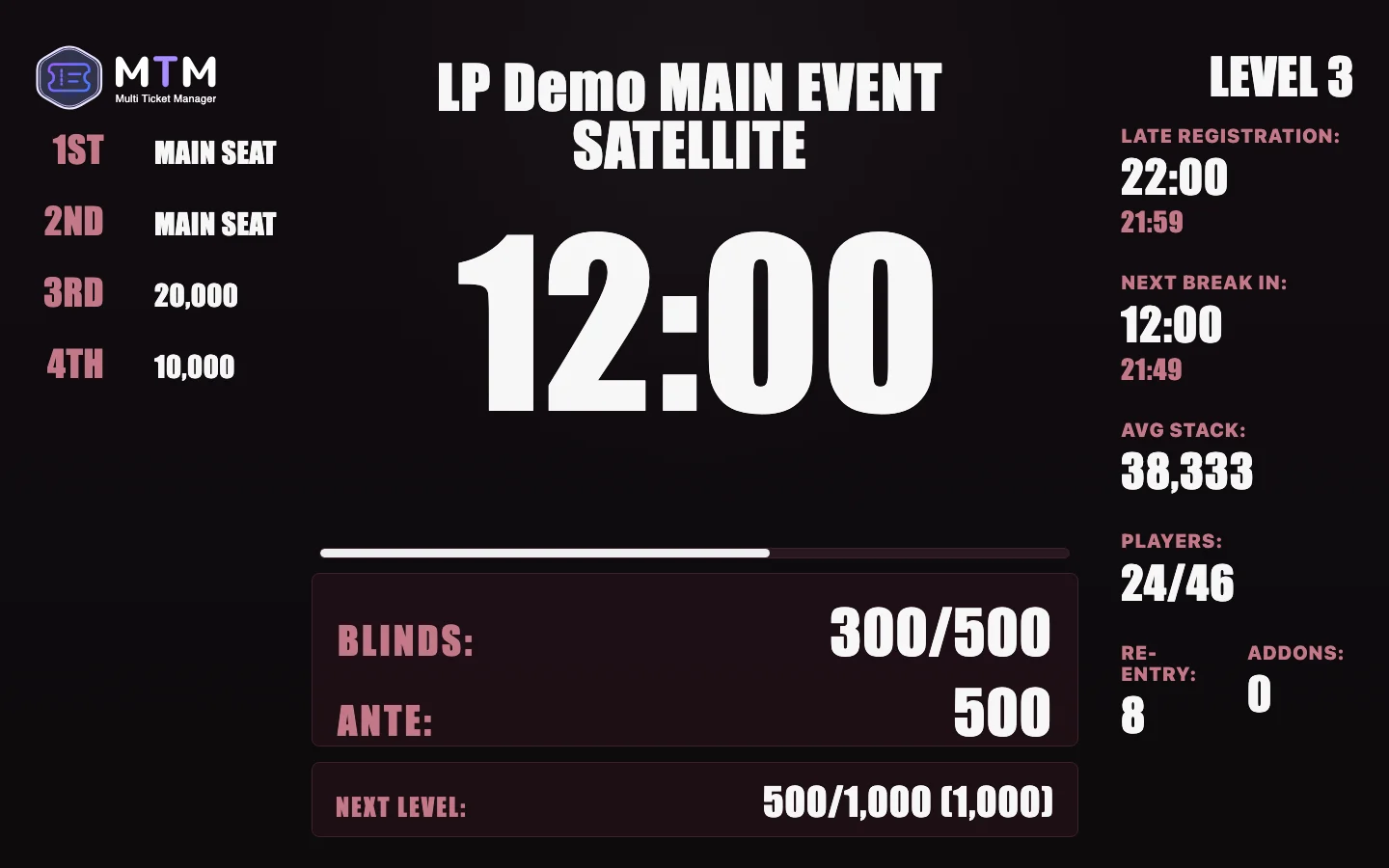
会場の大画面に映す

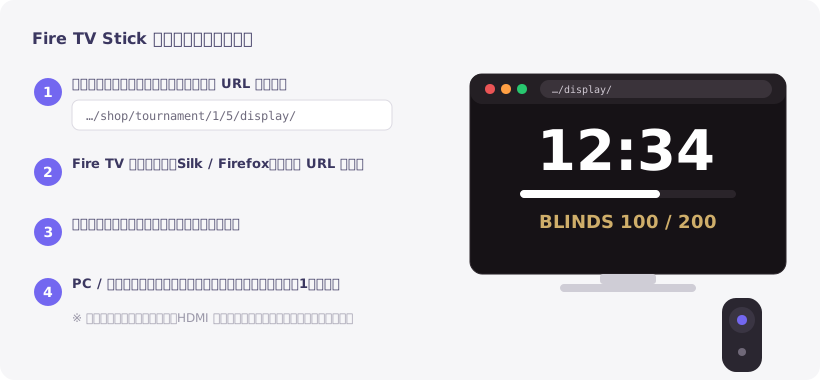
ディスプレイ画面はログインなしで開けます。テレビや Fire TV Stick のブラウザで URL を開くと、大会の時計や人数を大きく表示できます。
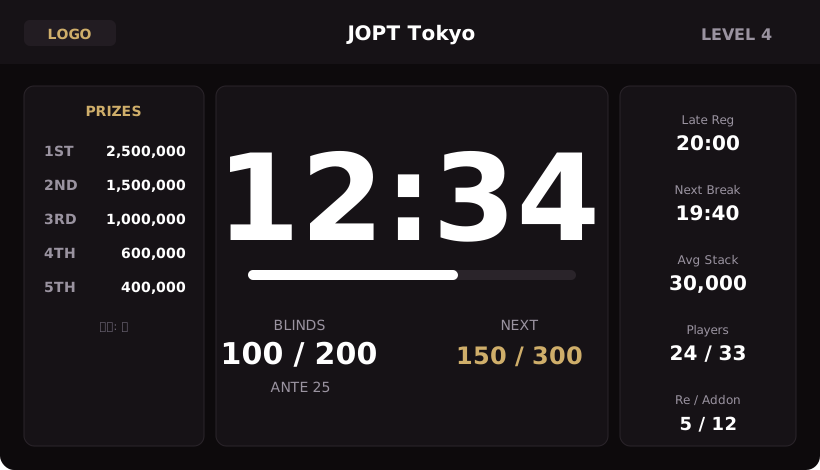
  • 詳細画面の「ディスプレイ表示」を押し、URL を控えます。
  • Fire TV Stick では Silk ブラウザでその URL を開きます。
  • PC やスマホの運営画面で操作すると、テレビ側も約1秒ごとに更新されます。
  • 左上のロゴを押すと全画面表示になります。
LINE Login

LINE かんたんログイン

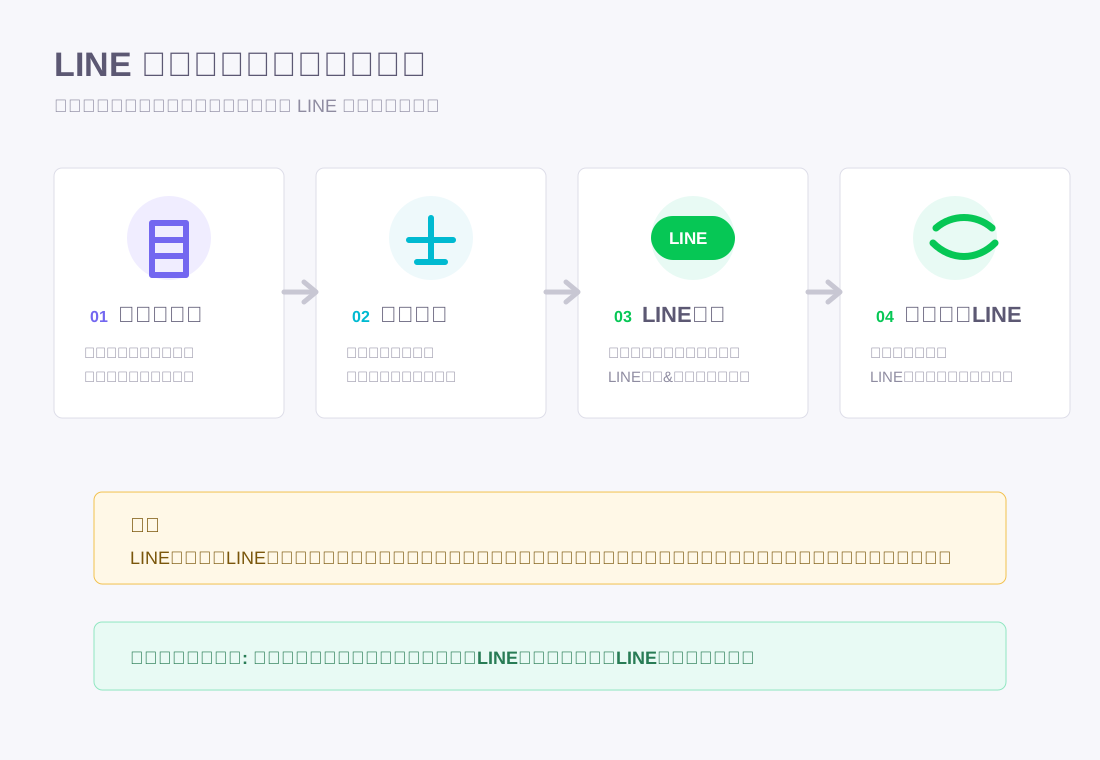
LINE は、メール登録済みのアカウントへあとから接続します。先に LINE だけで新規登録する流れではありません。

メールで登録してから LINE を接続する

お客さまには、まずメールアドレスで登録してもらいます。ログイン後に「LINE簡単ログイン」または「LINE登録&再設定」から接続すると、次回から LINE ボタンで入れます。
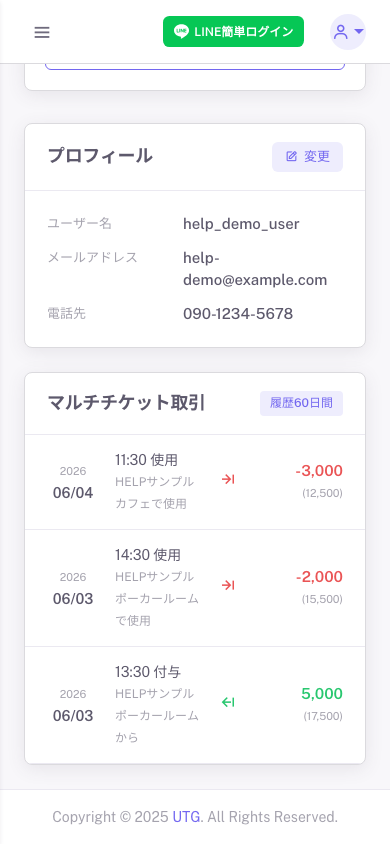
  • LINE 未接続の人だけ、ヘッダーに緑色の「LINE簡単ログイン」ボタンが出ます。
  • 接続済みの人は、ログイン画面の「LINEでログイン」ボタンから入れます。
  • LINE 接続前に LINE ボタンを押した場合は、メール登録を案内する画面へ戻ります。
  • 引き継ぎが不安なときは、先にメールでログインしてから接続してもらいます。
LINE簡単ログインボタンがあるプロフィール画面
LINE接続導線 / テストデータ

お客さまに説明するときの短い言い方

「まずメールで登録して、ログイン後に LINE をつなげます。つなげた後は LINE でログインできます。」で十分です。
  • パスワードを忘れた人は、ログイン画面のパスワード再設定を使います。
  • メールアドレス変更は、ログイン後の「メール変更」から行います。
  • LINE をつなぎ直す場合は、「LINE登録&再設定」で解除してから再接続します。
メール登録からLINE接続までの流れ
LINE接続の流れ / テストデータ
FAQ

困ったときは

現場でよく迷うところをまとめました。項目を押すと答えが開きます。

お客さまがホームで店舗を見られません

まず利用申込が承諾済みか確認します。承諾前は、ホームやサイドバーに店舗が出ません。

申込がない場合は、お客さまに「利用店舗申込」から申請してもらいます。急ぐ場合は、その場でスタッフが承諾まで行います。

付与や相殺の金額を間違えました

まず履歴を開き、対象のユーザー、金額、時間、担当者を確認します。

残高を戻す必要がある場合は、逆方向の操作を行います。操作前に責任者へ確認してください。

残高不足や処理中のエラーが出ます

残高不足の場合は、今の残高より大きい金額を相殺または使用しようとしています。画面を更新して最新残高を確認します。

処理中の場合は、同じユーザーの支払い操作が重なっている可能性があります。少し待ってから、履歴と残高を確認します。

権利を使用済みにする店舗が分かりません

権利に主催店舗がある場合は、主催店舗が使用済みにできます。主催店舗がない場合は、発行店舗が使用済みにできます。

付与内容の修正や取消は、基本的に発行した店舗が行います。迷ったら権利カードの「発行店舗」「使用できる店舗」を見ます。

トーナメントが表示されません

トーナメント機能は、店舗の独自通貨表示がオンのときに使えます。オフの店舗ではトーナメント画面に入れません。

本日の大会は、店舗の営業時間をもとに判定します。深夜営業では、日付が変わっても前日の営業日として出ることがあります。

LINE でログインできません

LINE ログインは、メール登録済みで LINE 接続済みの人だけ使えます。

未接続の場合は、まずメールアドレスとパスワードでログインしてから、ヘッダーの「LINE簡単ログイン」またはサイドバーの「LINE登録&再設定」で接続します。

迷ったら、操作を止めて確認する

残高、権利、大会の操作は記録が残ります。名前や金額に自信がないときは、確定せずに責任者へ確認してください。

Back To Work

よく使う画面へ戻る

店舗業務はユーザー一覧、履歴、権利の3つを行き来することが多いです。大会を使う店舗は、トーナメントとストラクチャーもここから開けます。