マルチチケット
対応店舗なら共通で使える残高です。使用、送付、受取の履歴が残ります。
利用前に、残高の種類と店舗申込の状態だけ押さえておくと迷いません。
対応店舗なら共通で使える残高です。使用、送付、受取の履歴が残ります。
店舗ごとの独自通貨です。表示される店舗だけで使用や送付ができます。
参加権や通過権などをスマホで確認できます。使用済み処理は店舗スタッフが行います。
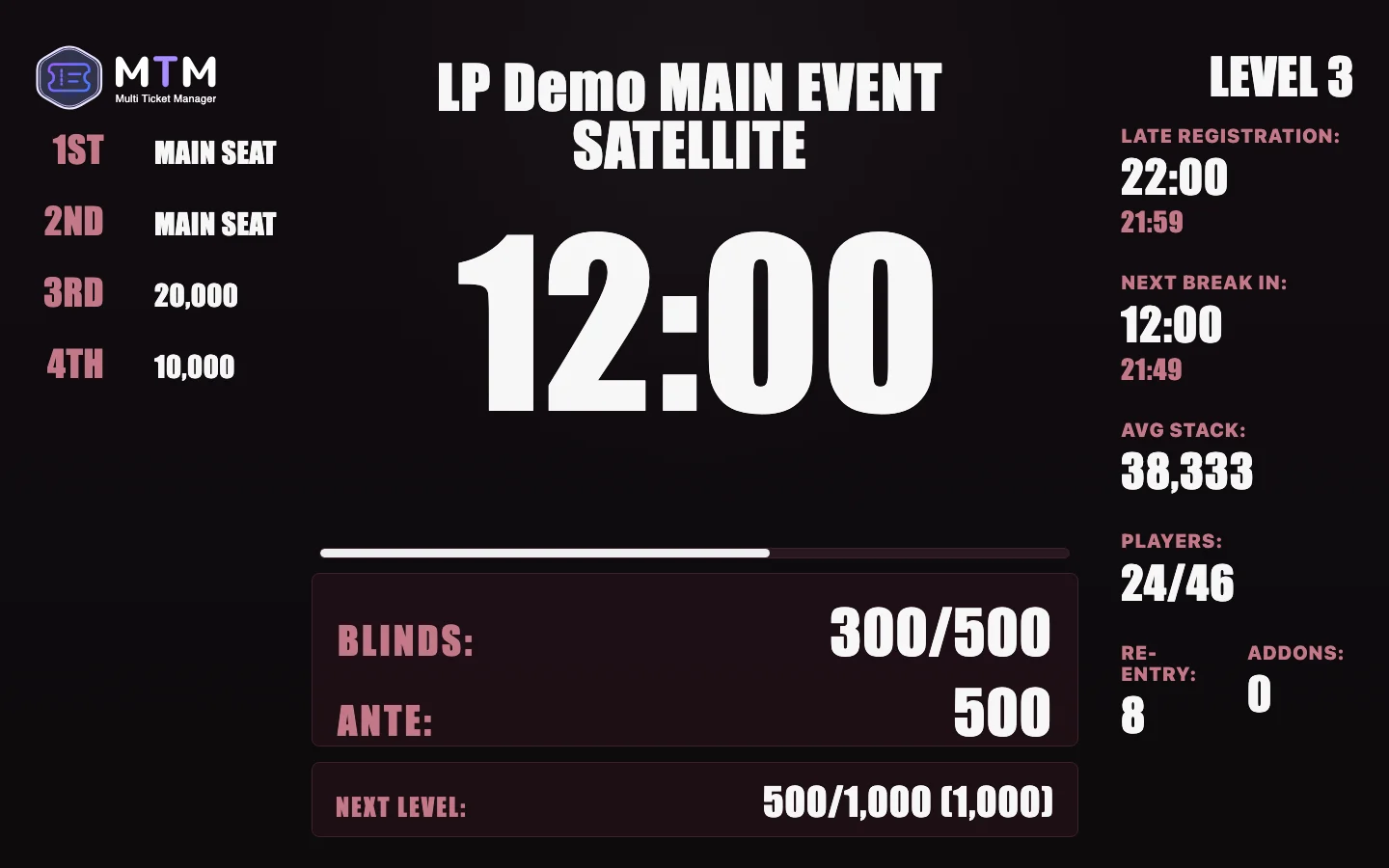
店舗に大会機能がある場合、今日の大会と会場表示画面を確認できます。
新規登録はメールアドレスで行い、登録店舗を選びます。ログイン後、ヘッダーの「LINE簡単ログイン」またはサイドバーの「LINE登録&再設定」から LINE を接続します。
ユーザー名、メールアドレス、登録店舗を入力します。
登録済みのメールアドレスとパスワードで入ります。
次回から LINE ボタンでログインできるようにします。
共通で使えるマルチチケットと、その店舗だけの店舗ポイント。どちらを使うかは会計前に決めます。
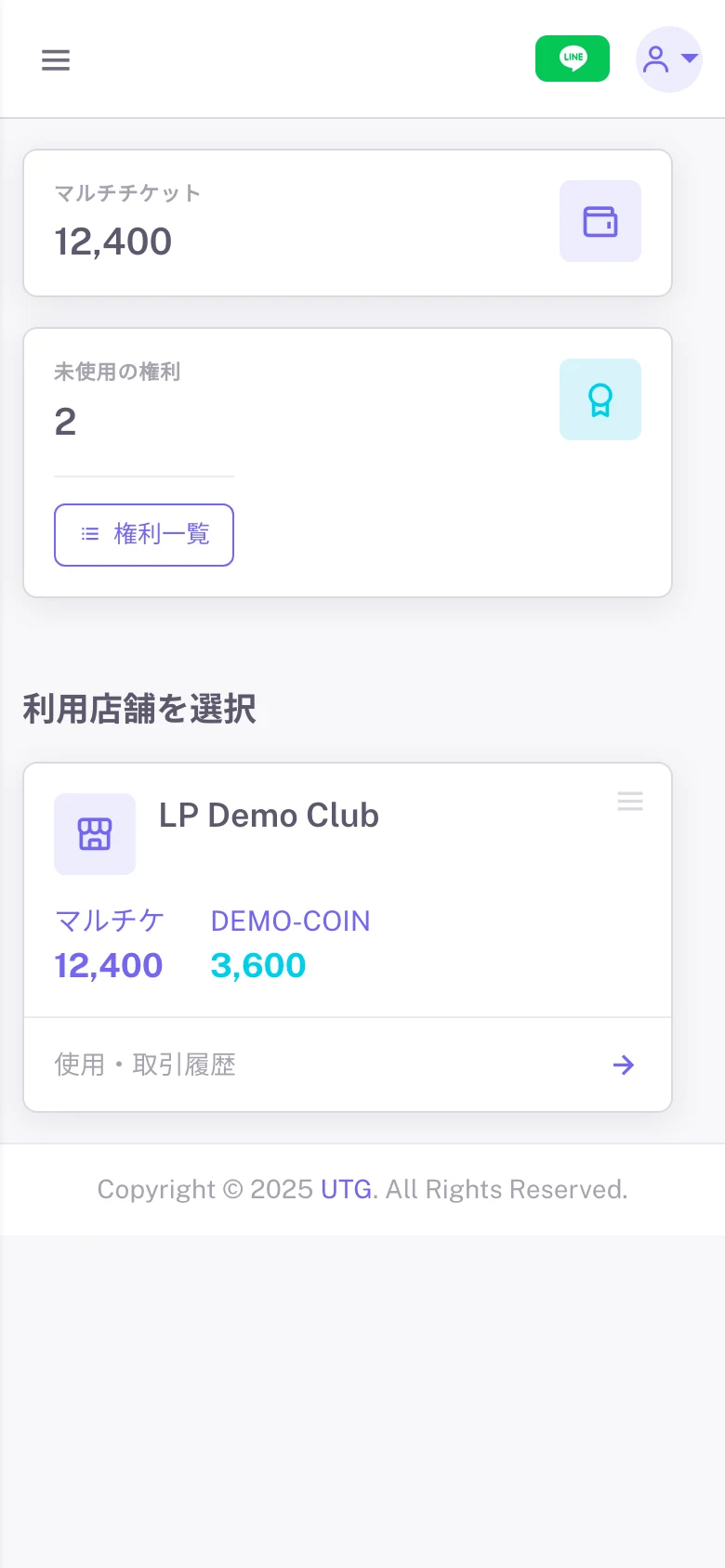
ログイン後のホームでは、マルチチケット残高、未使用の権利数、利用中の店舗が並びます。店舗カードを開くと、その店舗で使える残高と履歴に進めます。
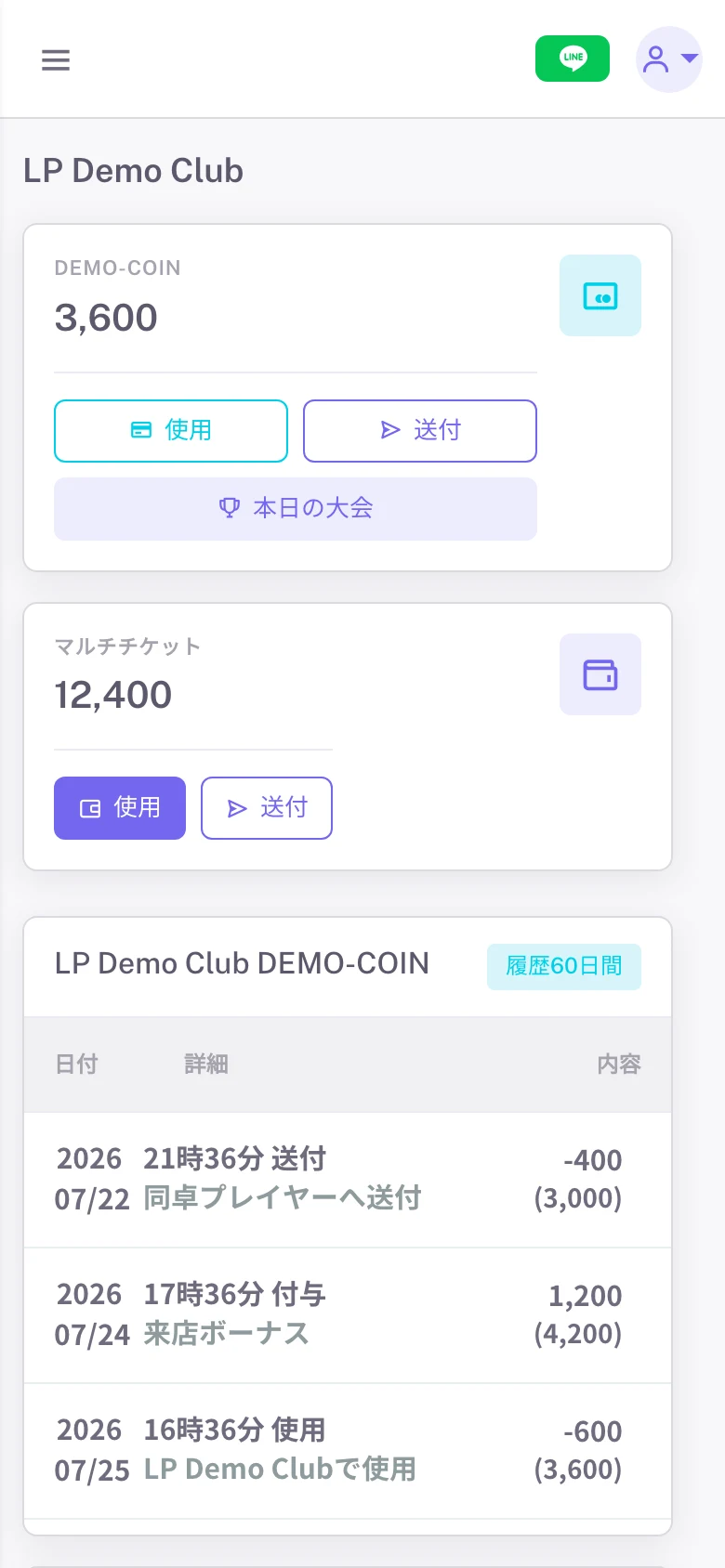
店舗画面では、店舗ポイントとマルチチケットが別々のカードで表示されます。会計で使う種類をスタッフと確認してから「使用」を押します。
金額入力、確認、完了の3段階です。確定すると残高がその場で動きます。
使用も送付も、確定後は自分では取り消せません。店舗名、相手、金額を最後にもう一度見てから確定します。
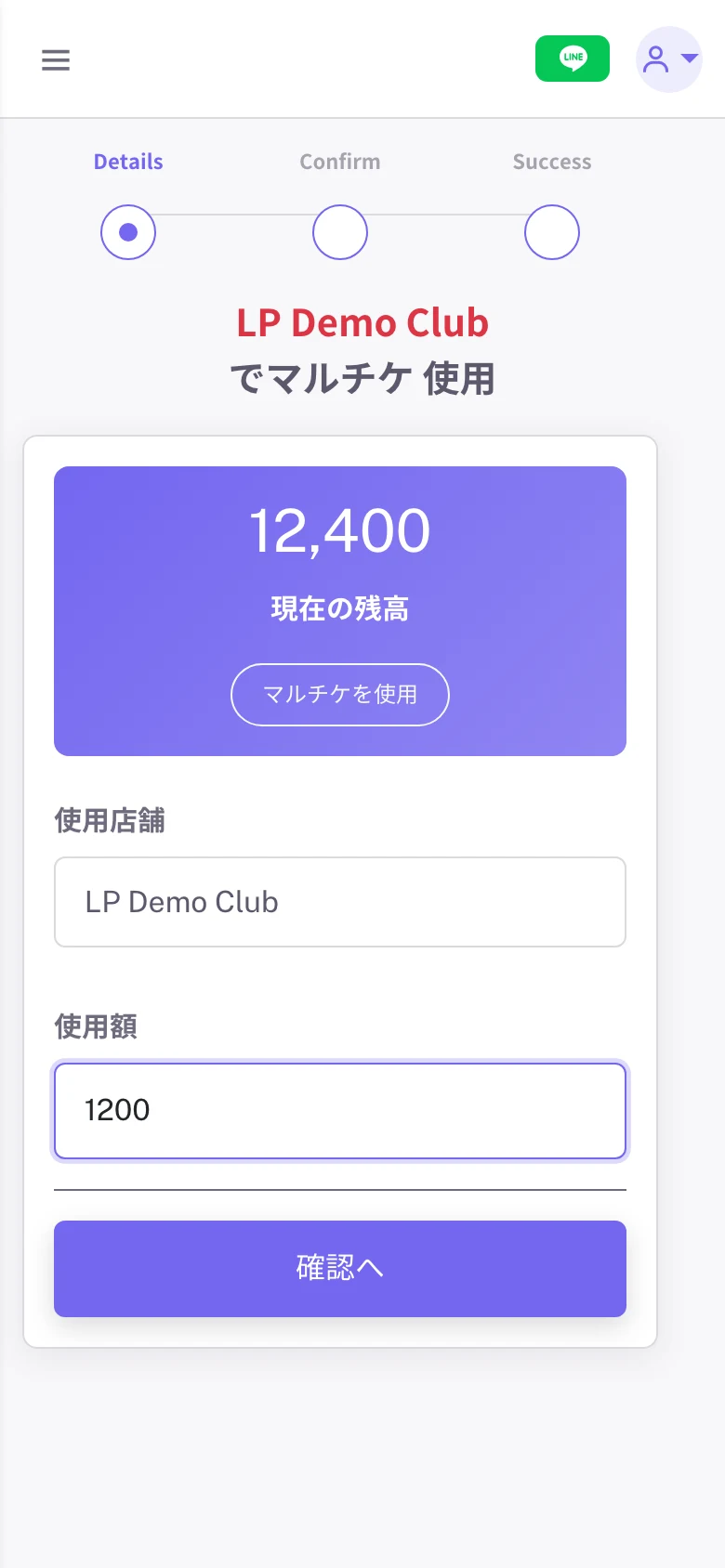
金額や店舗名に不安がある場合は、確定せずスタッフに確認してください。使用・送付の履歴は残高確認の大切な記録になります。
紙の通過証を持ち歩く代わりに、参加権や通過権をアプリの中で確認できます。
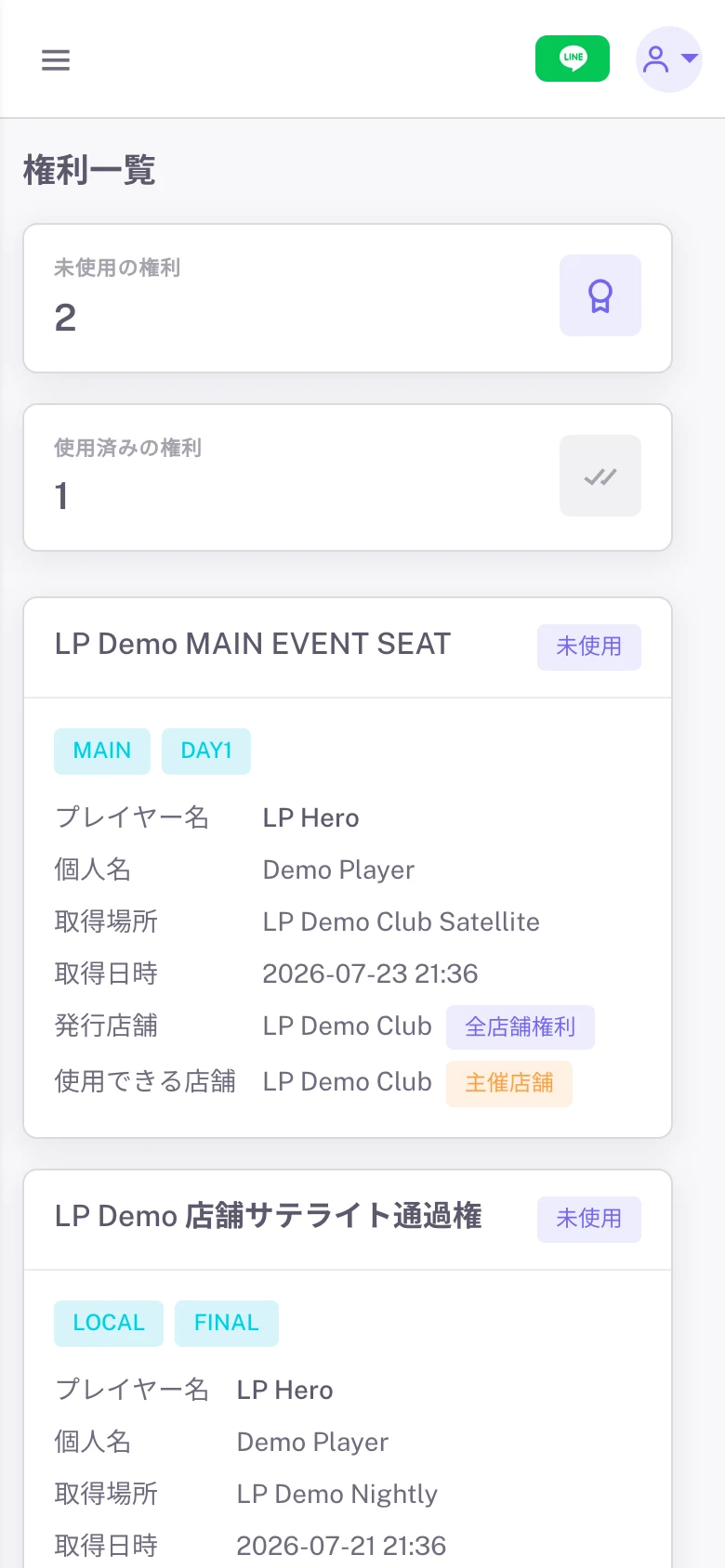
権利一覧には、未使用と使用済みの件数、権利名、プレイヤー名、取得場所、発行店舗が表示されます。主催店舗がある権利は、どの店舗で使用済みにできるかも分かります。
店舗がトーナメント機能を使っている場合だけ表示されます。使っていない店舗では出てきません。
店舗画面の「本日の大会」から当日の大会一覧へ進めます。会場表示はログインなしでも開ける大画面用ページです。
問い合わせの多いものをまとめました。項目を押すと答えが開きます。
お店を使うには利用の申込が必要です。サイドバーの「利用店舗申込」から申請してください。
申請しただけでは使えません。店舗側が承諾すると、ホームとサイドバーにそのお店が並びます。 承諾を待っている間は「利用店舗申込」の画面に「申請中」と表示されます。ホームやサイドバーには出てこないので、状態はこの画面で確認してください。
急ぐときは、その場で店舗スタッフに承諾をお願いしてください。なお、新規登録のときに選んだ登録店舗は、申込なしで最初から使えます。
マルチチケットと店舗ポイントの追加(付与)は、店舗スタッフが店舗側の画面から行います。ユーザー自身が残高を増やす操作はありません。
付与された時点で残高は更新されます。反映を待つ時間や承認の手続きはないので、画面を再読み込みすれば新しい残高が表示されます。
再読み込みしても増えていない場合は、付与の操作が完了していない可能性があります。店舗スタッフに確認してください。
確定した使用・送付を、自分で取り消す操作はありません。確定した時点で残高が動きます。
お店での使用を間違えた場合は、その場で店舗スタッフに申し出てください。店舗側で残高を戻す手段があります。
ほかの人への送付は相手にすぐ届くため、相手に事情を伝えて返してもらう形になります。
どちらの場合も使用履歴が記録として残ります。履歴の画面を見せながら相談すると、状況が早く伝わります。
権利一覧は確認専用の画面です。使用済みにする操作は店舗スタッフが行います。未使用の権利を画面で提示してください。
使える店舗は権利ごとに決まっています。カードに「使用できる店舗」が表示されている場合は、そのお店でのみ使用済みにできます。表示がない場合は発行店舗が対象です。
使用済みになると使用日時が表示されます。誤って使用済みにされた場合も、店舗スタッフが未使用に戻せます。
LINE ログインは、メールアドレスで登録済み、かつ LINE を接続済みの場合に使えます。接続していない状態で LINE ボタンを押すと、新規登録の画面に戻されます。
まずメールアドレスとパスワードでログインし、サイドバーの「LINE登録&再設定」から接続してください。未接続のときは、ヘッダーにも「LINE簡単ログイン」のボタンが出ます(接続済みだと消えます)。
接続をやり直すときも同じ画面です。いまの接続を解除してから、もう一度接続します。LINE アプリの中のブラウザでうまくいかない場合は、通常のブラウザで開いてみてください。
パスワードを忘れた場合は、ログイン画面の「パスワードをお忘れですか?」から再設定メールを送ってください。 パスワード再設定へ
ログイン中に変える場合は、サイドバーの「パスワード変更」から行えます。
メールアドレスはサイドバーの「メール変更」から変更します。新しいアドレスを追加し、届いた確認メールで認証してから「メインへ」で切り替えるという手順です。プロフィール画面ではメールアドレスを編集できません。
ログインに使う ID は、登録したメールアドレスです。
残高、権利、履歴は店舗側の画面からも確認できます。使用履歴や権利一覧を見せながら相談すると、状況がすぐ伝わります。